Установка и настройка Vaults VPN
Выберите ваше устройство из списка ниже и следуйте простой пошаговой инструкции для быстрого подключения к нашему сервису.
1
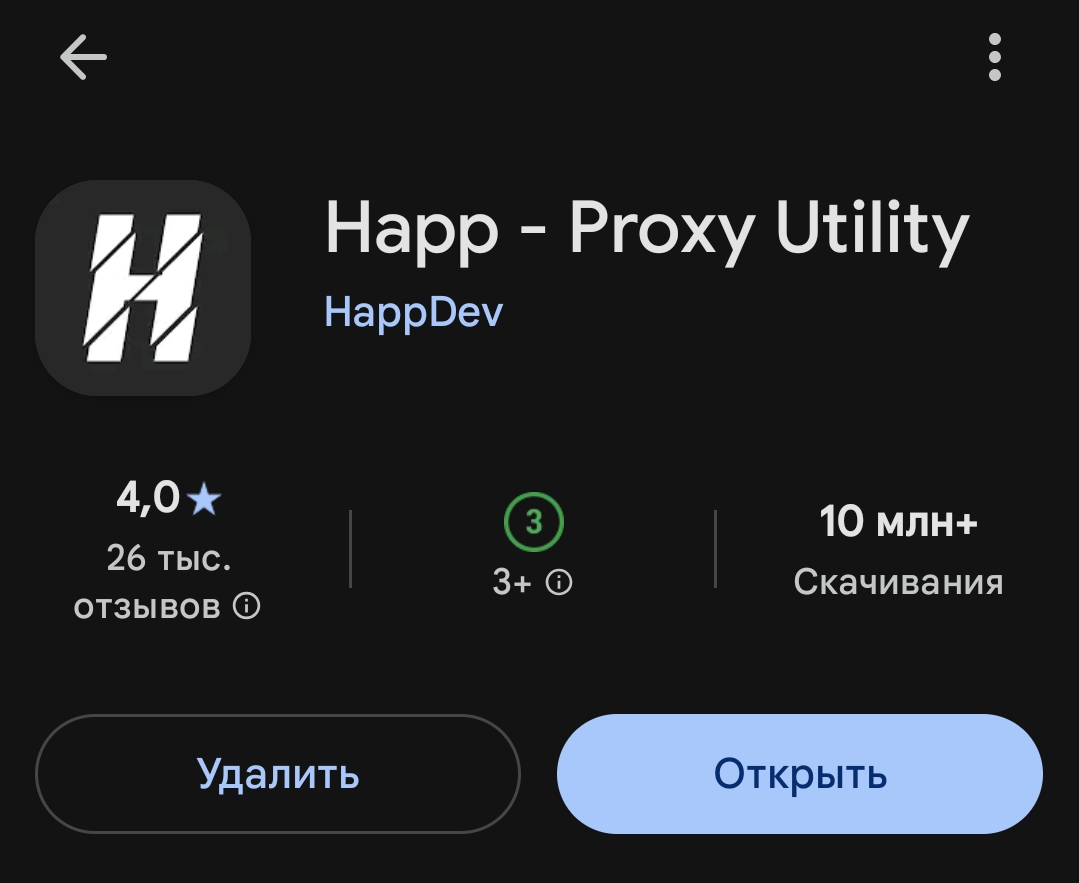
2
Скопируйте вашу ссылку подписки из телеграм бота @vaultspro_bot или со страницы подписки.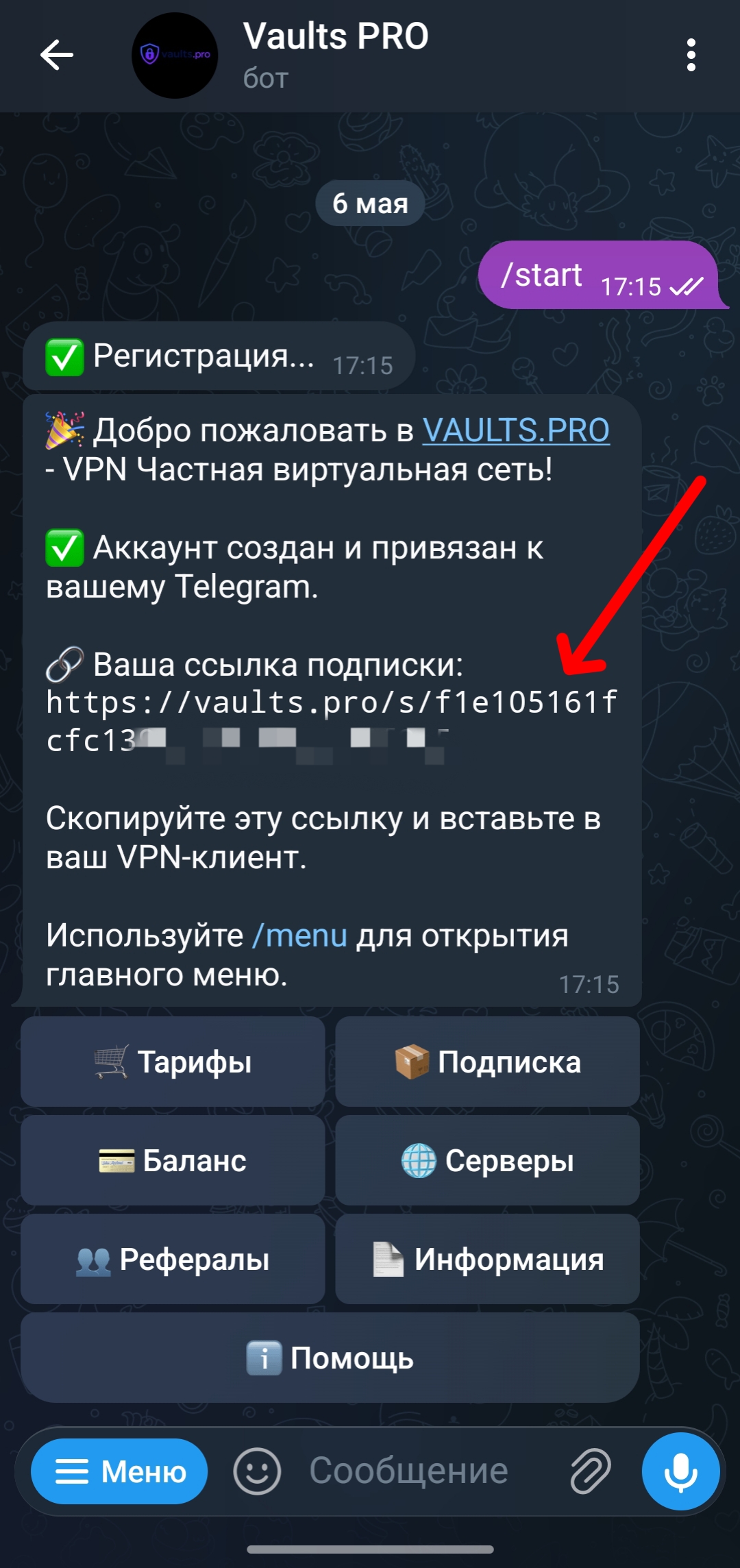
3
Откройте приложение Happ и вверху нажмите кнопку «+». Выберите «Импорт из буфера обмена».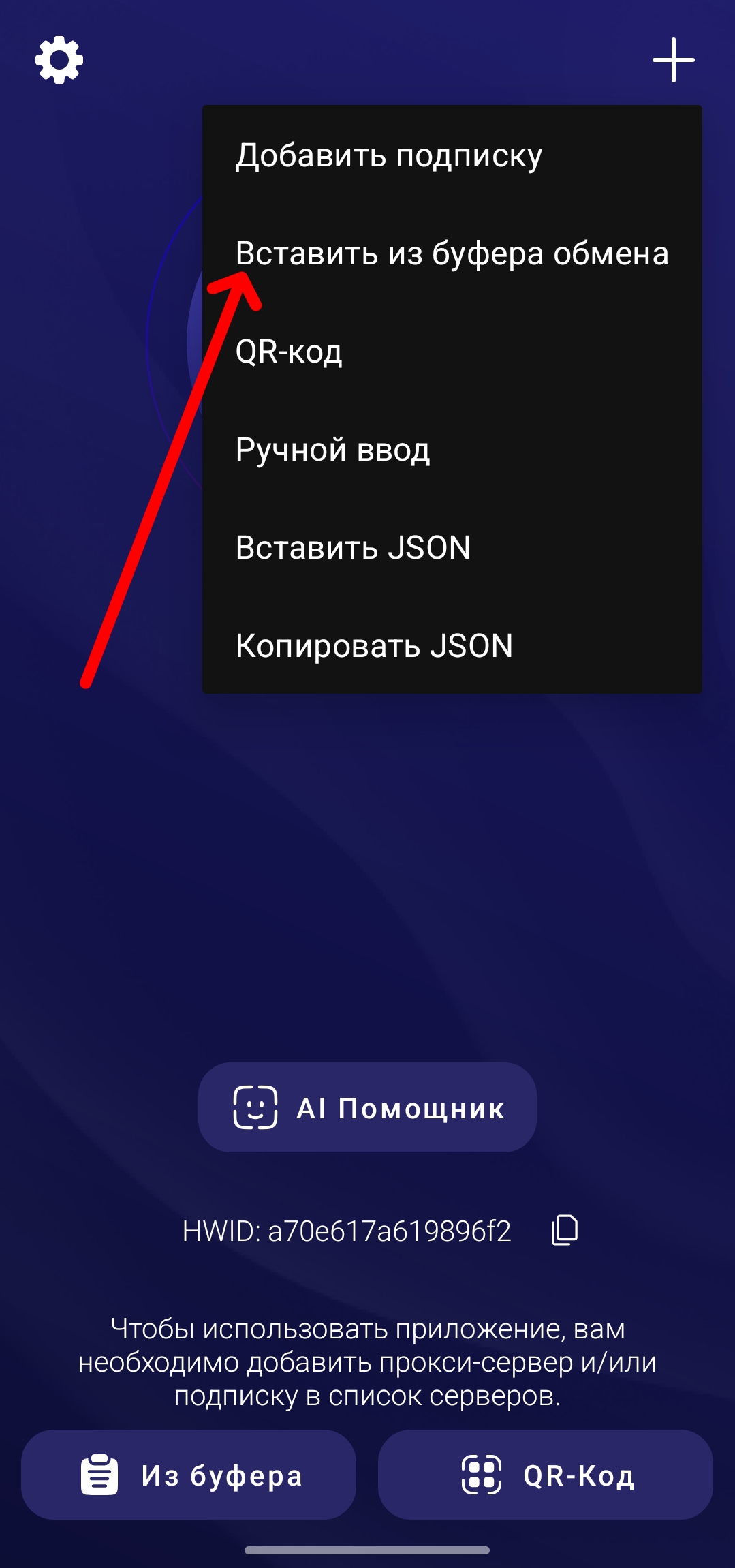
4
Убедитесь, что подписка добавилась — внизу появится список стран, которые доступны для вашей подписки.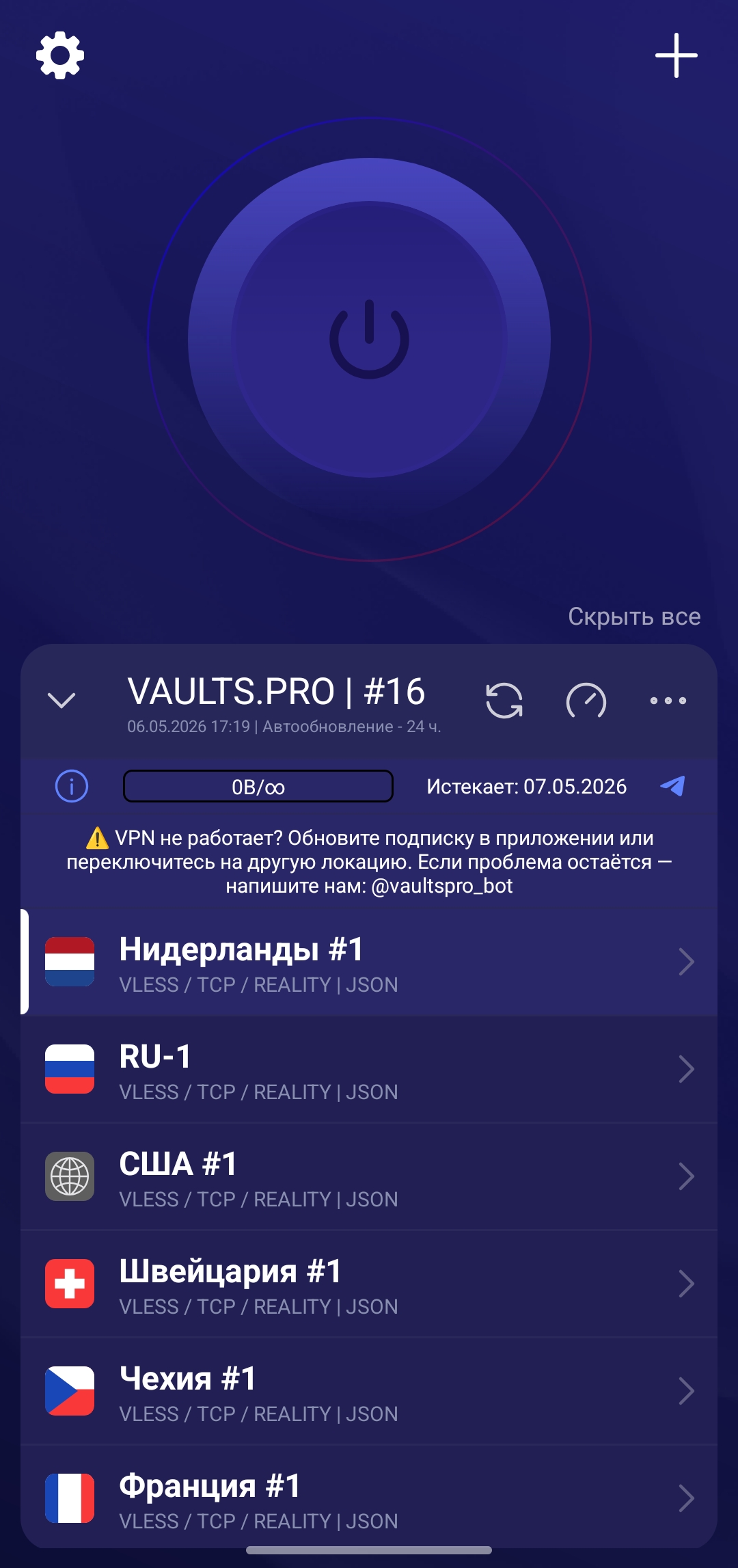
5
Нажмите вверху большую кнопку включения. При первом запуске необходимо «Разрешить Happ установить VPN-соединение» и поставить галочку «Больше не спрашивать».
6
Вы можете изменить страну подключения, просто выбрав нужную локацию в списке.
❗❗❗ Если у вас не работает Happ, попробуйте приложение v2rayng
1
2
Скопируйте вашу ссылку подписки из телеграм бота @vaultspro_bot или со страницы подписки.
3
Откройте приложение Happ и вверху нажмите кнопку «+». Выберите «Вставить из буфера обмена».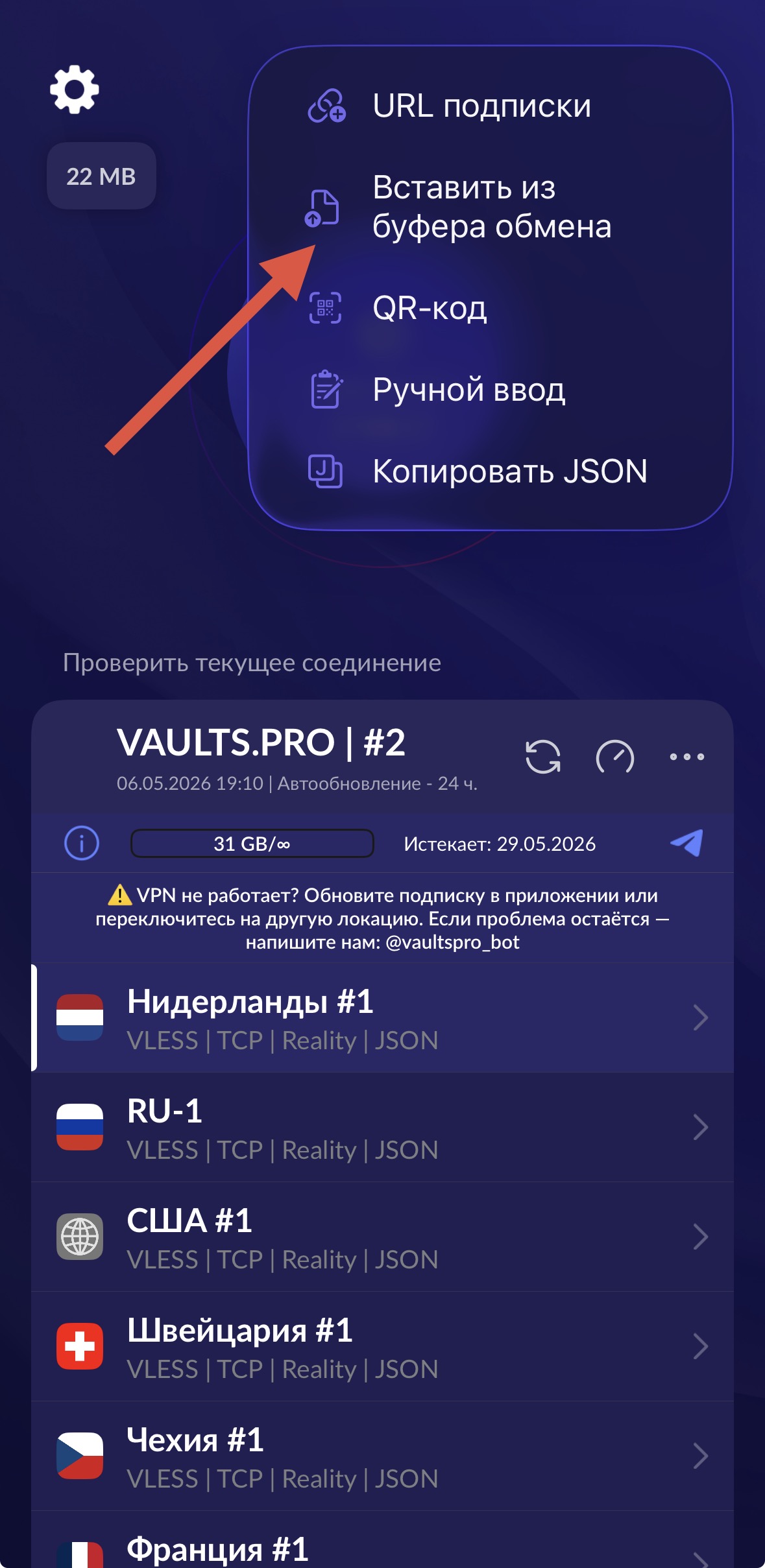
4
Убедитесь, что подписка добавилась — внизу появится список стран, которые доступны для вашей подписки.
5
Нажмите вверху большую кнопку включения. При первом запуске, необходимо «Разрешить Happ добавить конфигурацию VPN».
6
Вы можете изменить страну подключения, просто выбрав нужную локацию в списке.
1
2
Скопируйте вашу ссылку подписки из телеграм бота @vaultspro_bot или со страницы подписки.
3
Откройте приложение Happ и вверху нажмите кнопку «+». Выберите «Вставить из буфера обмена».
4
Убедитесь, что подписка добавилась — внизу появится список стран, которые доступны для вашей подписки.
5
Нажмите вверху большую кнопку включения. При первом запуске, необходимо «Разрешить Happ добавить конфигурацию VPN».
6
Вы можете изменить страну подключения, просто выбрав нужную локацию в списке.
1
Скачайте и установите программу Happ:
Скачать
Если появилось окно от Windows SmartScreen — нажмите «Подробнее» и выберите «Выполнить в любом случае».
Скачать
Если появилось окно от Windows SmartScreen — нажмите «Подробнее» и выберите «Выполнить в любом случае».
2
Скопируйте вашу ссылку подписки из телеграм бота @vaultspro_bot или со страницы подписки.
3
Запустите программу Happ ОТ ИМЕНИ АДМИНИСТРАТОРА.
Вставьте вашу скопированную ссылку и нажмите кнопку «Get started».
Вставьте вашу скопированную ссылку и нажмите кнопку «Get started».
4
Убедитесь, что подписка добавилась (появился список локаций) и нажмите большую кнопку включения.
⚠️ Если после установки приложение Happ не работает — перезагрузите компьютер!
⚠️ Если после установки приложение Happ не работает — перезагрузите компьютер!
5
Если программа Happ уже была установлена на компьютере, просто скопируйте вашу ссылку подписки и в приложении нажмите кнопку «Clipboard».
1
Установите приложение Hiddify под вашу ОС:
Страница релизов GitHub
Страница релизов GitHub
2
Скопируйте вашу ссылку подписки из телеграм бота @vaultspro_bot.
3
Откройте приложение Hiddify и вверху нажмите кнопку «+». Выберите «Добавить из буфера».
4
Убедитесь, что подписка добавилась – внизу появится список стран, которые доступны для вашей подписки.
5
Нажмите вверху большую кнопку включения. VPN запущен!
6
Вы можете изменить страну подключения, просто выбрав нужную локацию в списке.
1
Откройте Google Play Market на вашем ТВ. В нем найдите приложение V2RayTun и установите его.
Или скачайте apk файл
Или скачайте apk файл
2
Скопируйте файл QR-кода подписки на флешку и перенесите на ТВ.
(QR-код вы можете получить в телеграм боте @vaultspro_bot)
(QR-код вы можете получить в телеграм боте @vaultspro_bot)
3
Откройте приложение V2RayTun на ТВ и нажмите кнопку «Управление».
4
Выберите «Импорт из QR-кода».
5
Укажите файл с QR-кодом, который вы скопировали на ТВ с флешки.
6
Убедитесь, что подписка добавилась — внизу появится список локаций.
7
Вверху нажмите большую кнопку включения. Появится окно «Запрос на подключение» — нужно согласиться (делается только один раз, при первом запуске).
8
VPN запущен. Кнопка стала зеленой, появилась надпись «Подключено». Чтобы отключить VPN — нажмите на эту же большую кнопку.
9
Чтобы в вашей подписке всегда был актуальный список серверов (локаций), перейдите в «Настройки» -> «Настройки подписок».
Включите «Автоматическое обновление подписок» и «Автоматическое обновление подписок при старте».
Включите «Автоматическое обновление подписок» и «Автоматическое обновление подписок при старте».